

سِستم جامعة الكويت هو بوابة الطالب لإدارة التسجيل، الجدول، الدرجات والبيانات الجامعية. للدخول، افتح بوابة جامعة الكويت الرسمية، أدخل الرقم الجامعي وكلمة المرور، ثم انتقل إلى “الخدمات الأكاديمية” لتسجيل المقررات أو عرض الجدول وكشف الدرجات. يدعم السِستم إعادة ضبط كلمة المرور من صفحة الطالب.
افعل هذا الآن
- افتح بوابة الطالب ثم “نظام التسجيل الإلكتروني”.
- سجّل دخولك بالرقم الجامعي وكلمة المرور.
- اختر “الخدمات الأكاديمية” لتسجيل المقررات أو عرض الجدول/الدرجات.
ما هو سِستم جامعة الكويت (KU SIS)؟
تعريف مختصر
سِستم جامعة الكويت (KU SIS) هو نظام معلومات الطالب الذي يوفّر خدمات التسجيل الأكاديمي وإدارة البيانات والدفع/الإثباتات إلكترونيًا دون الحضور للمكاتب.
من يستخدمه؟
- الطلبة الجامعيون/الدراسات العليا: تسجيل، سحب/إضافة، الجداول، الدرجات.
- أعضاء هيئة التدريس (أنظمة مرتبطة): رصد الدرجات وإدارة الشعب.
- الجهات الإدارية: تطبيق السياسات والجداول الزمنية.
ماذا يُنجز؟
- تسجيل المواد، متابعة الخطط الدراسية، الاطلاع على التقارير الأكاديمية، وتحديث البيانات الأساسية.
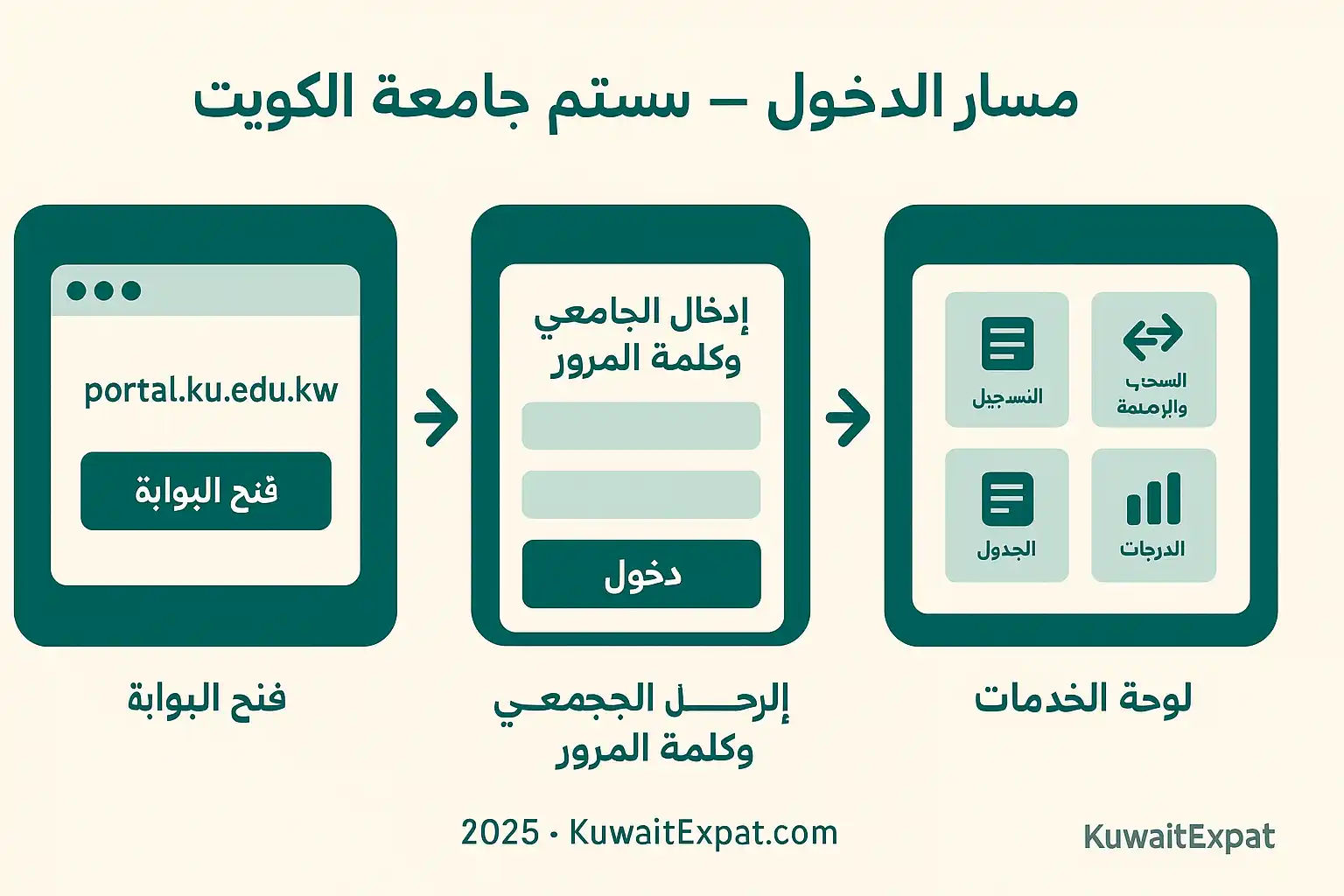
تسجيل الدخول إلى السِستم
عبر المتصفح
- افتح بوابة جامعة الكويت ثم صفحة نظام التسجيل الإلكتروني للطلبة.
- أدخل الرقم الجامعي وكلمة المرور، ثم اضغط “دخول”.
- من الصفحة الرئيسية، استخدم الخدمات الأكاديمية للوصول إلى التسجيل والجدول والدرجات.
عبر الجوال
- استخدم متصفحًا حديثًا (Chrome/Edge/Safari).
- فعّل عرض سطح المكتب إذا واجهت عناصر غير ظاهرة.
إعداد كلمة المرور الأولى
- للطلبة المستجدين: فعّل الحساب أولًا، ثم أنشئ كلمة مرور تستوفي المتطلبات (طول 8+، أحرف كبيرة/صغيرة وأرقام، باللغة الإنجليزية، لا تطابق الرقم الجامعي).
تفعيل/إعادة ضبط كلمة المرور
تفعيل الحساب للطالب المستجد
- ادخل إلى صفحة الطالب، اختر تفعيل/مساعد تسجيل الدخول، واتبع خطوات إدخال الرقم الجامعي والبريد المستخدم بالتقديم لاستلام رمز التحقق ثم تعيين كلمة المرور.
نسيت كلمة المرور؟
- استخدم نسيت كلمة السر من صفحة الطالب، أدخل الرقم الجامعي، استلم رمز التحقق على البريد الجامعي/المسجّل، ثم عيّن كلمة مرور جديدة.
التسجيل للمقررات والسحب/الإضافة (خطوات مختصرة)
قبل التسجيل
- راجع الجدول الزمني للتسجيل والسحب/الإضافة للفصل.
- جهّز قائمة المقررات حسب الخطة الدراسية وتحقّق من المتطلبات السابقة.
إضافة مقرر
- “الخدمات الأكاديمية” → خدمات التسجيل → تسجيل.
- وافق على الشروط، ثم استخدم البحث السريع: الكلية → القسم → بحث.
- اختر الشعبة، اضغط أضف إلى خطتي ثم اذهب إلى السحب والإضافة لإدراجها في الجدول.
السحب/الإضافة
- من السحب والإضافة، اعرض الشعب، ثم أضف/احذف حسب الحاجة ضمن النافذة الزمنية المحددة.
أين أجد أهم الخدمات داخل السِستم؟
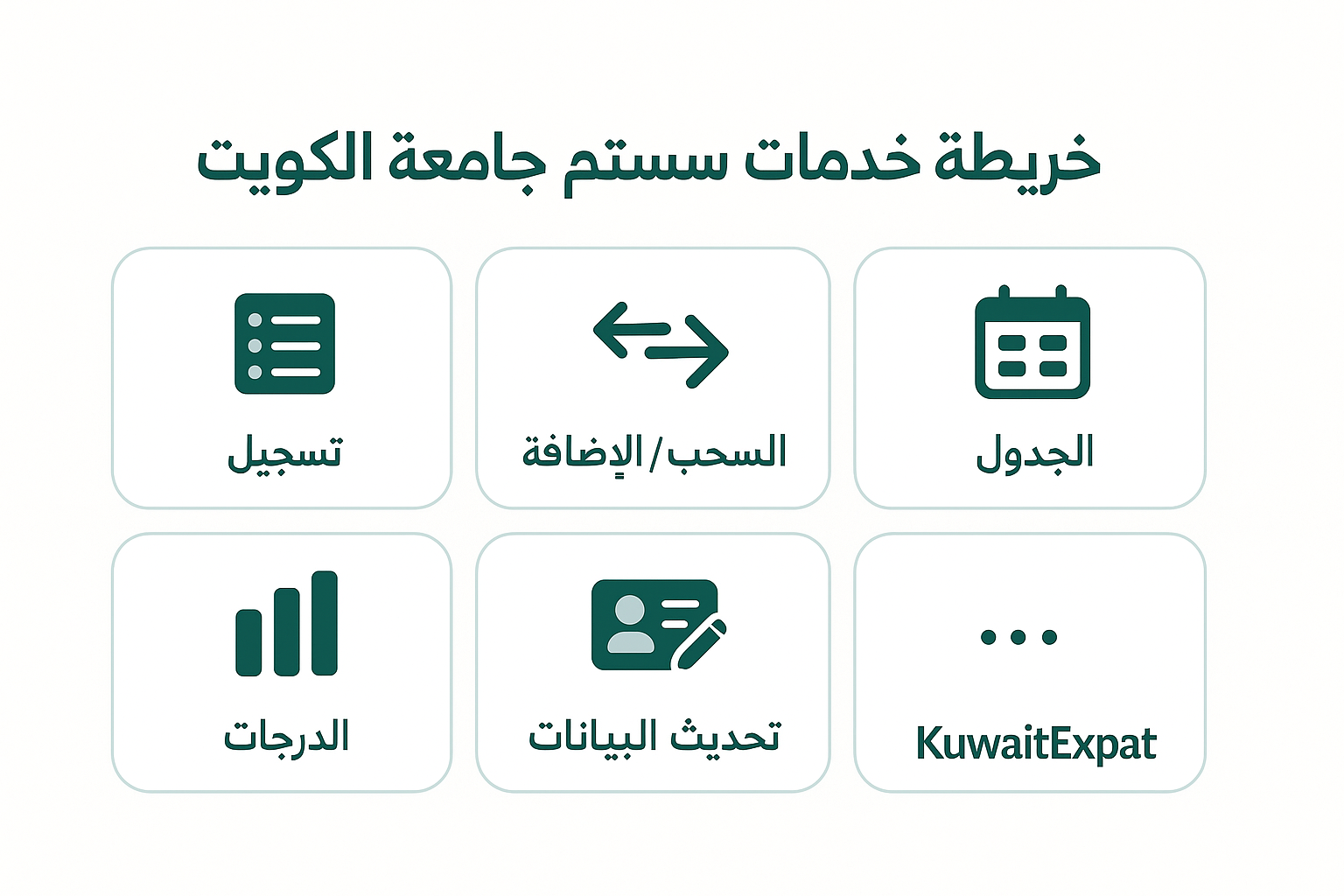
خريطة سريعة للخدمات
| الخدمة | المسار داخل السِستم |
|---|---|
| تسجيل المقررات | الخدمات الأكاديمية → خدمات التسجيل → تسجيل |
| السحب والإضافة | الخدمات الأكاديمية → السحب والإضافة |
| الجدول الدراسي | الخدمات الأكاديمية → الجدول |
| كشف الدرجات | الخدمات الأكاديمية → التقارير/الدرجات |
| تحديث البيانات الشخصية | ملفي/البيانات الشخصية |
| إثبات الطالب/خطابات | الخدمات الأكاديمية → تقارير/إثباتات |
| إعادة تعيين كلمة المرور | صفحة الطالب → نسيت/تغيير كلمة السر |
| تفعيل حساب مستجد | صفحة الطالب → تفعيل الحساب/مساعد تسجيل الدخول |
ملاحظة: قد تختلف أسماء التبويبات قليلًا حسب اللغة (عربي/إنجليزي) أو تحديثات الواجهة.
أخطاء الدخول الشائعة وحلولها
بيانات خاطئة/كلمة مرور منتهية
- تأكد من الرقم الجامعي، وأعد تعيين كلمة المرور عبر خيار نسيت كلمة السر.
- لا تستخدم المسافات/نسخ-لصق مع وجود رموز خفية.
خطأ “جلسة منتهية/403/صفحة بيضاء”
- امسح الكوكيز والـCache وجرّب وضع التصفح الخفي.
- جرّب متصفحًا آخر وحدّث الصفحة من البوابة الرئيسية قبل الوصول إلى السِستم.
عناصر لا تظهر على الجوال
- فعّل عرض سطح المكتب، أو استخدم جهازًا مكتبيًا عند التسجيل الذروي.
- عطّل إضافات الحجب/الترجمة التلقائية مؤقتًا.
مواعيد مهمة ونصائح التسجيل
الجداول الزمنية
- تُحدد عمادة القبول والتسجيل مواعيد فتح التسجيل والسحب والإضافة لكل فصل. راجع لوحة التنبيهات داخل السِستم قبل المواعيد بوقت كافٍ.
إدارة الشعب والبدائل
- إن كانت الشعبة ممتلئة، أضف مقررات بديلة، وراقب القوائم الاحتياطية وتحديثات الشواغر خلال نافذة السحب والإضافة.
قسم عملي سريع: خطوات من 6 حركات
“من الصفر إلى جدول نهائي”
- تفعيل الحساب/كلمة المرور.
- تسجيل الدخول من بوابة الطالب.
- التحقق من مواعيد التسجيل.
- البحث عن المقررات وإضافتها إلى الخطة.
- إدراجها في الجدول عبر السحب والإضافة.
- مراجعة الجدول النهائي وحفظه/طباعته.
وقت الذروة (أول دقائق فتح التسجيل) استخدم جهازًا مكتبيًا، متصفحًا محدثًا، ونافذة تصفح خفي؛ وادخل من البوابة الرئيسية أولًا ثم انتقل إلى “نظام التسجيل الإلكتروني”—هذا يقلّل أخطاء الجلسة ويُسرّع تحميل القوائم.
الأسئلة الشائعة (مختصرة)
هل أستطيع إدارة كل شؤوني الأكاديمية عبر السِستم؟
يمكنك إنجاز معظم العمليات الأساسية: تسجيل المقررات، السحب/الإضافة، عرض الجدول والدرجات، وتحديث البيانات. بعض الخدمات المتخصصة قد تُدار في أنظمة فرعية مرتبطة داخل البوابة حسب الكلية والخدمة.
ما العمل إذا لم يصلني رمز التحقق لإعادة كلمة المرور؟
تحقق من البريد الجامعي/المسجّل في ملفك. افحص البريد غير الهام، وأعد الطلب بعد دقائق. إن استمرت المشكلة، تواصل مع الدعم التقني مرفقًا بالرقم الجامعي وصورة لرسالة الخطأ لضبط البريد البديل وتوليد رمز جديد.
هل يعمل سِستم جامعة الكويت على الجوال؟
نعم عبر المتصفح. لأفضل تجربة في التسجيل، استخدم متصفحًا حديثًا وفعّل “عرض سطح المكتب” عند الحاجة. إن تعذّر ظهور الجداول أو الأزرار، جرّب جهازًا مكتبيًا أو متصفحًا آخر.
- دفع التأمين الصحي في الكويت
- منصة متى الكويت
- كم باقي على المدرسة في الكويت؟
- الاستعلام عن البطاقة المدنية
- نتائج الطلاب بالرقم المدني
- رابط منصة متى

